Guia do CRM Próprio
Como funciona o CRM, tela por tela
Tudo o que você recebe por R$ 600: clientes, tarefas, WhatsApp e personalização. O capítulo de fluxo de caixa vale para a opção CRM + Fluxo de Caixa. Prefere ver na prática?
👋 Boas-vindas
Este é o CRM com Fluxo de Caixa: um sistema completo para pequenas empresas e profissionais organizarem clientes, atendimentos, tarefas e o dinheiro que entra e sai, no celular e no computador, usando a conta Google da própria empresa.
🎨 Sua marca: nome, logo e cor
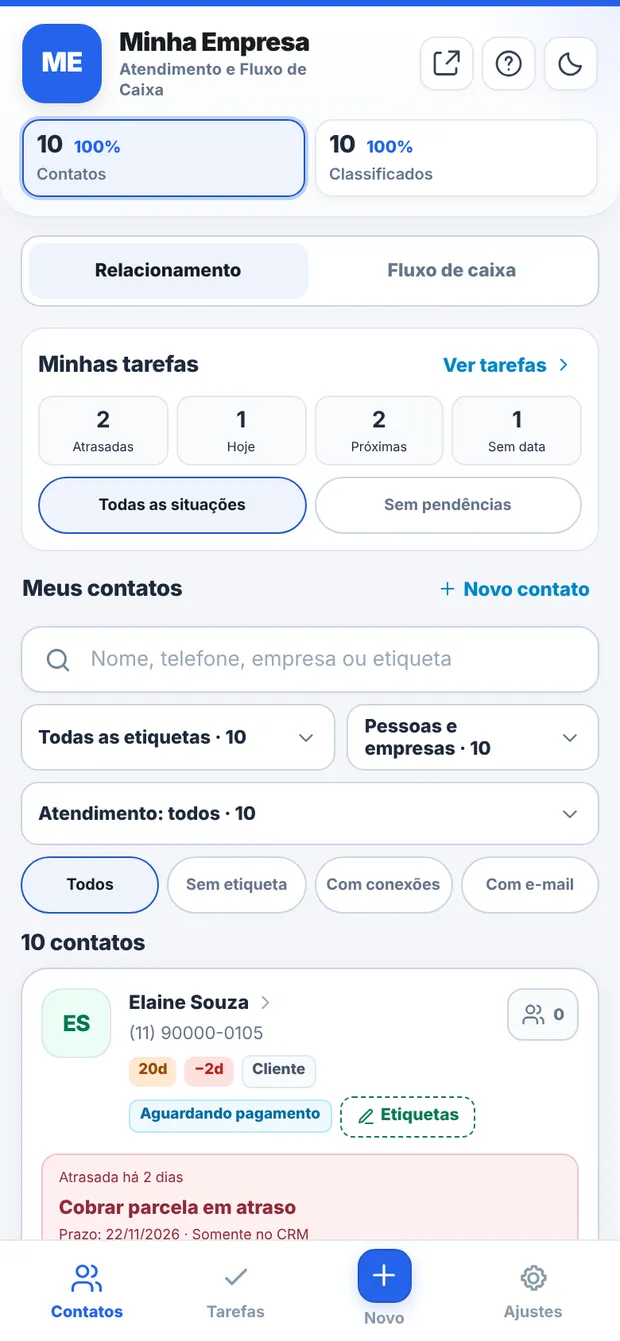
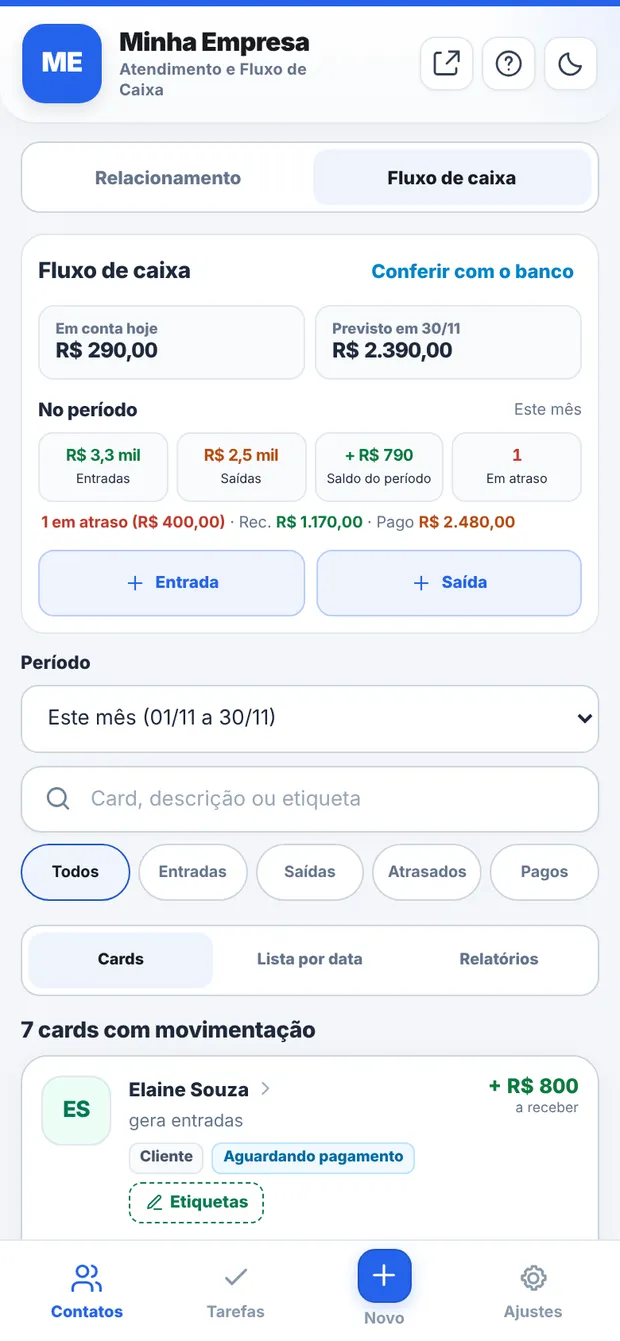
O CRM já vem pronto com o nome Minha Empresa e a cor azul. Para deixar com a cara da empresa, toque no nome lá no topo, ou vá em Ajustes › Identidade visual › Editar.
- Logo: escolha uma imagem do aparelho. O CRM ajusta o tamanho sozinho. Sem logo, aparecem as iniciais do nome.
- Nome do CRM e texto abaixo do nome: aparecem no topo, na aba do navegador, nas mensagens de cobrança e no nome da agenda.
- Cor principal: escolha uma das 8 cores prontas ou toque em Outra para usar a cor exata da marca. O CRM calcula sozinho a cor do texto e os tons claros e escuros, para tudo continuar fácil de ler, inclusive no tema escuro.
🧭 Conhecendo a tela
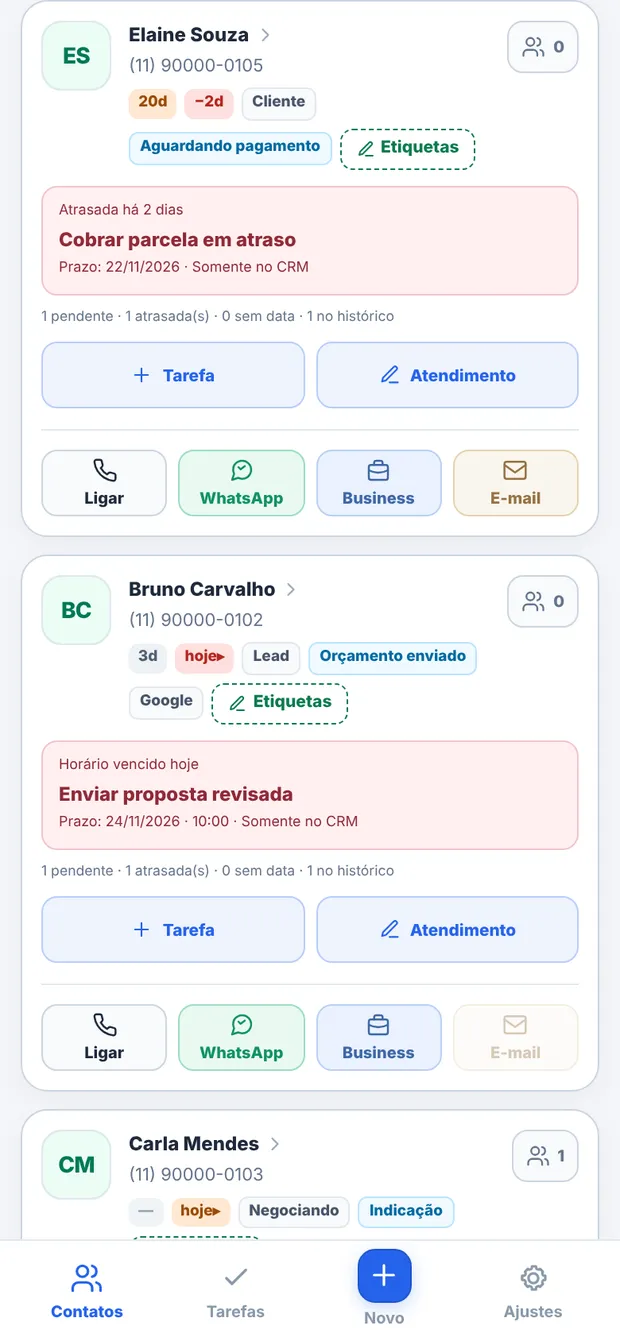
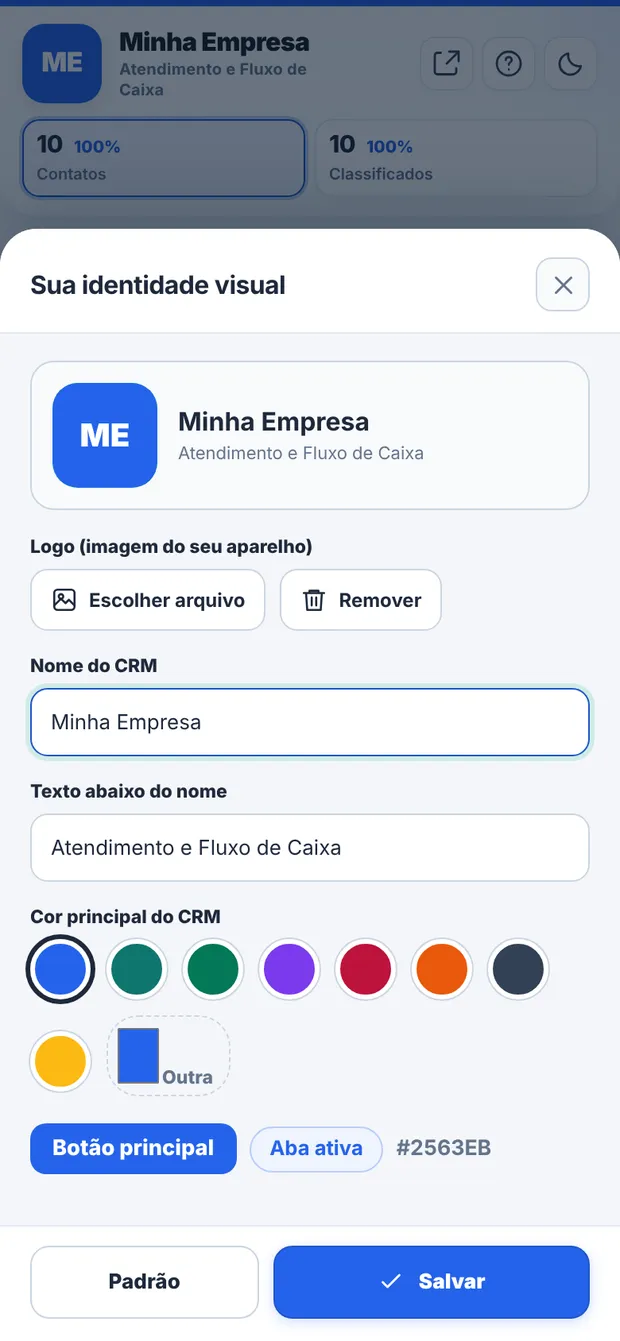
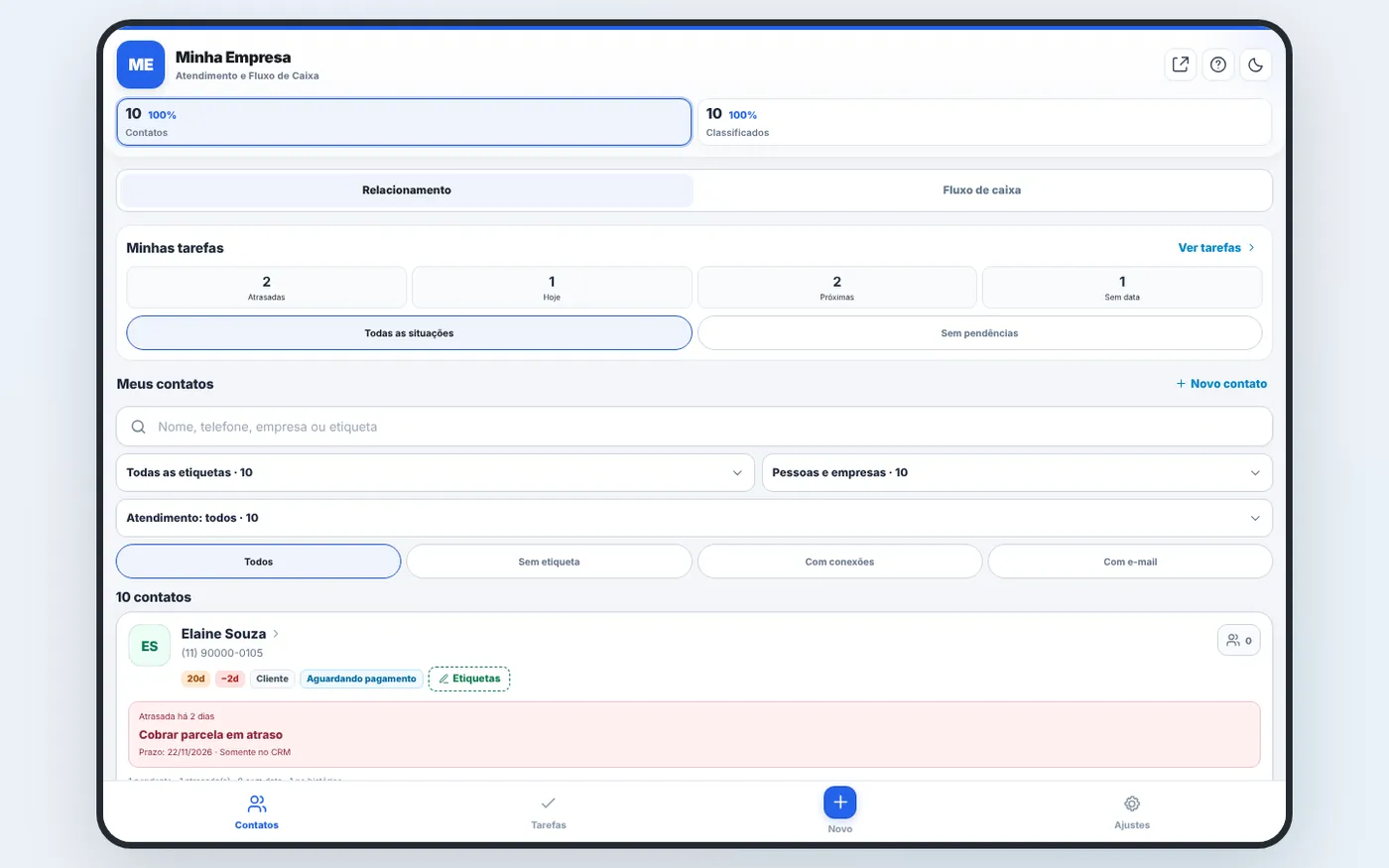
- Topo: logo e nome (toque para personalizar), atalho (instalar no celular), ? (tutorial guiado) e lua/sol (tema escuro).
- Contadores: total de contatos e quantos já estão classificados com etiqueta. Toque para filtrar.
- Relacionamento | Fluxo de caixa: a chave que troca entre clientes/tarefas e dinheiro.
- Minhas tarefas: atrasadas, de hoje, próximas e sem data. Toque num número para filtrar a lista.
- Busca e filtros: por nome, telefone, empresa, etiqueta, tipo (pessoa/empresa) e situação do atendimento.
- Barra de baixo: Contatos, Tarefas, + Novo e Ajustes.
Os selos do card
| Selo | Significado |
|---|---|
| 20d | Dias desde o último atendimento registrado. Fica mais forte quanto mais tempo passa sem contato. |
| −2d / hoje▸ | Próxima tarefa: atrasada há 2 dias, para hoje, ou em quantos dias. |
| Cliente | Etiquetas do contato. Toque em Etiquetas para marcar ou desmarcar. |
| 👥 1 | Quantas conexões o contato tem (pessoas ou empresas ligadas a ele). |
No computador a tela é a mesma, centralizada e com mais espaço:
👤 Cadastrar contatos
Toque em + Novo. Escolha Pessoa ou Empresa, digite o nome e os telefones (o CRM formata sozinho no padrão (11) 98149-5763). Marque a ★ do telefone ou e-mail principal, escolha as etiquetas e toque em Cadastrar contato.
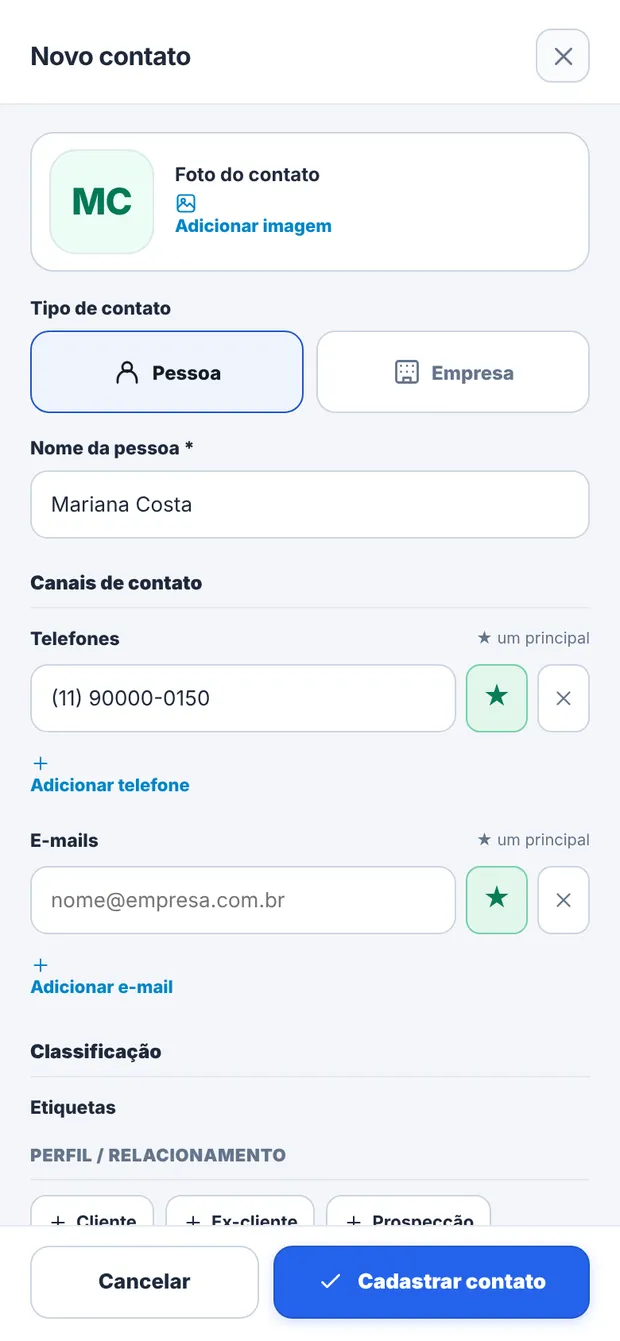
- Duplicidade: se o telefone ou e-mail já existir em outro contato, o CRM avisa e oferece abrir o cadastro que já existe.
- Contrato (opcional): para planos e mensalidades, informe início e vencimento. O CRM avisa quando estiver perto de vencer.
- Observações: como conheceu, preferências, informações úteis. Ficam na ficha, nos Dados.
- Google Contatos: se a sincronização estiver ligada, o contato também é salvo no Google, e aparece no WhatsApp e no celular.
🗂️ Ficha, conexões e etiquetas
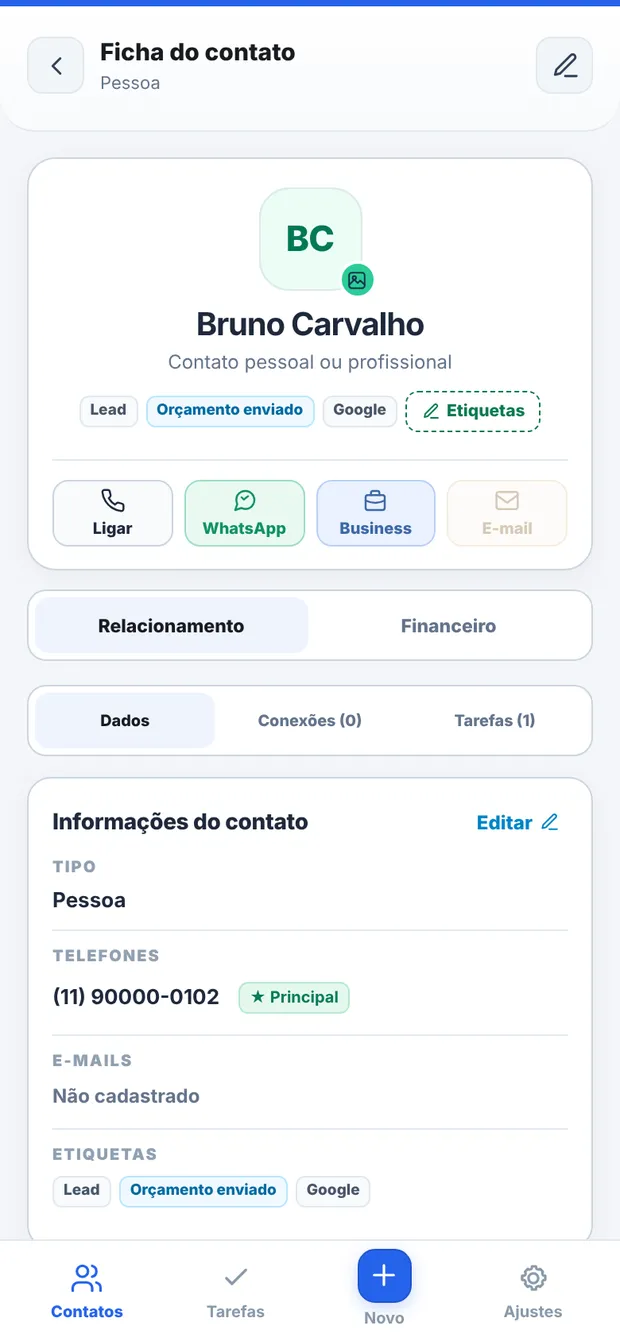
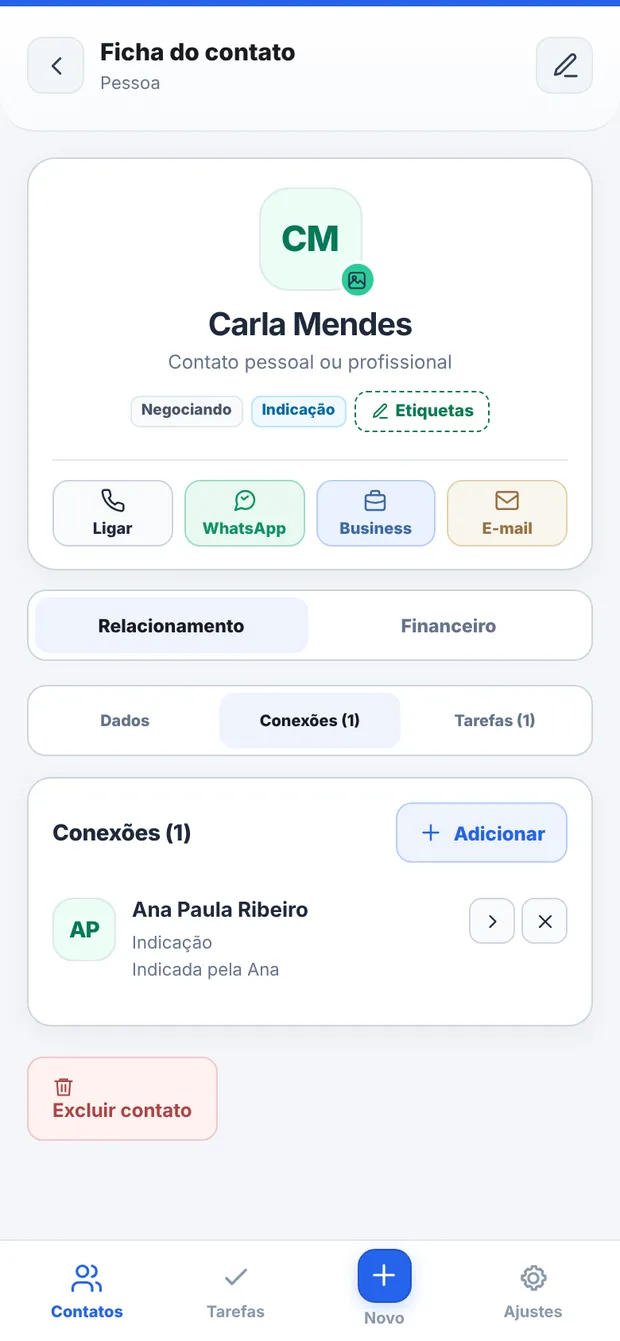
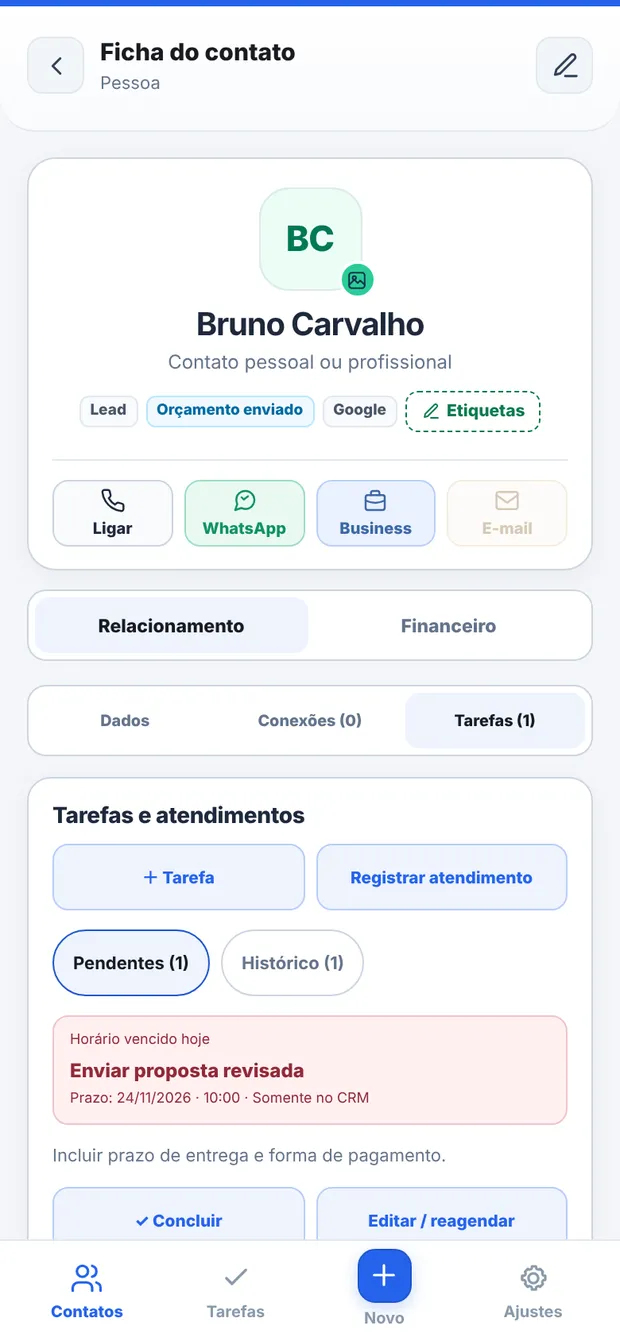
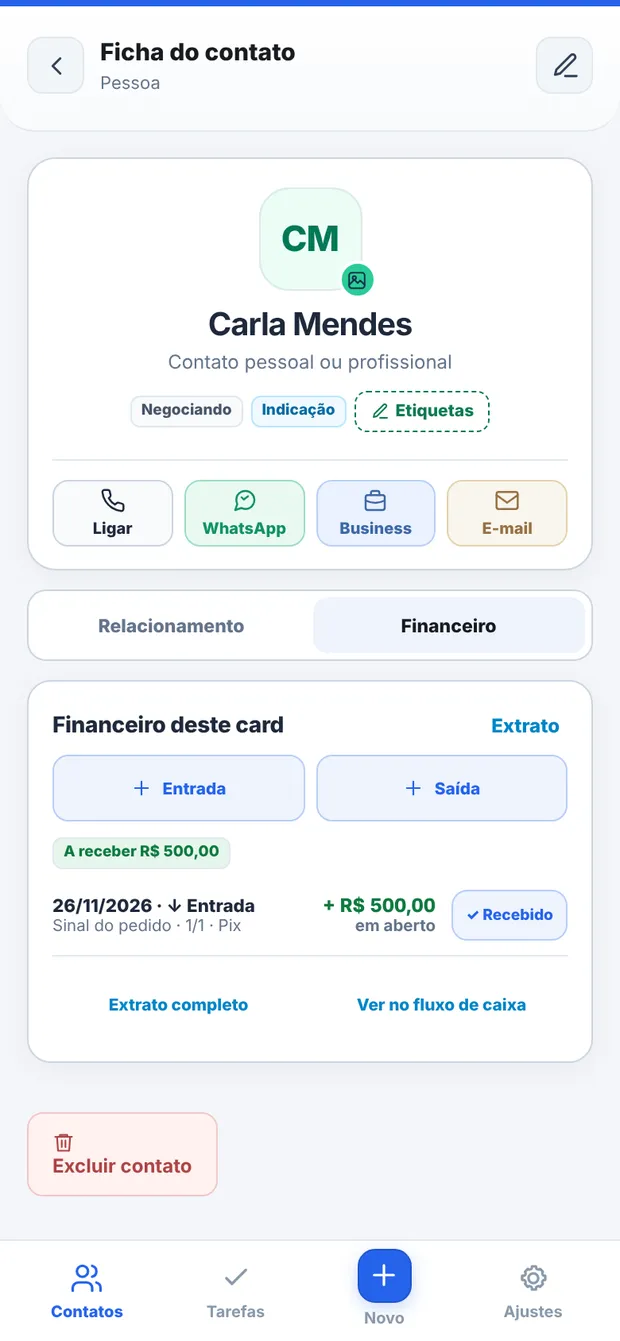
Toque no nome de um contato para abrir a ficha. Nela ficam três abas: Dados, Conexões e Tarefas. A chave Relacionamento | Financeiro mostra o dinheiro só deste cliente.
Conexões
Ligue pessoas a empresas (cargo e setor), familiares, sócios, indicações e parceiros. Ao abrir uma conexão, o botão ‹ voltar retorna à ficha de onde você veio.
Etiquetas
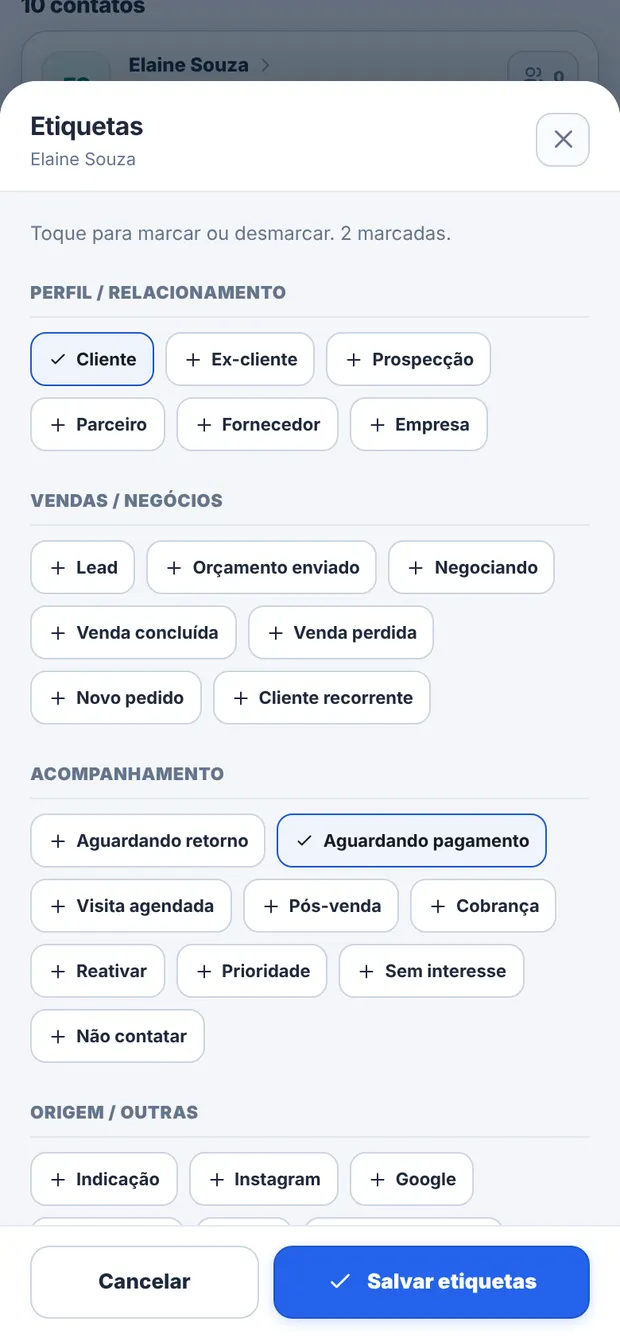
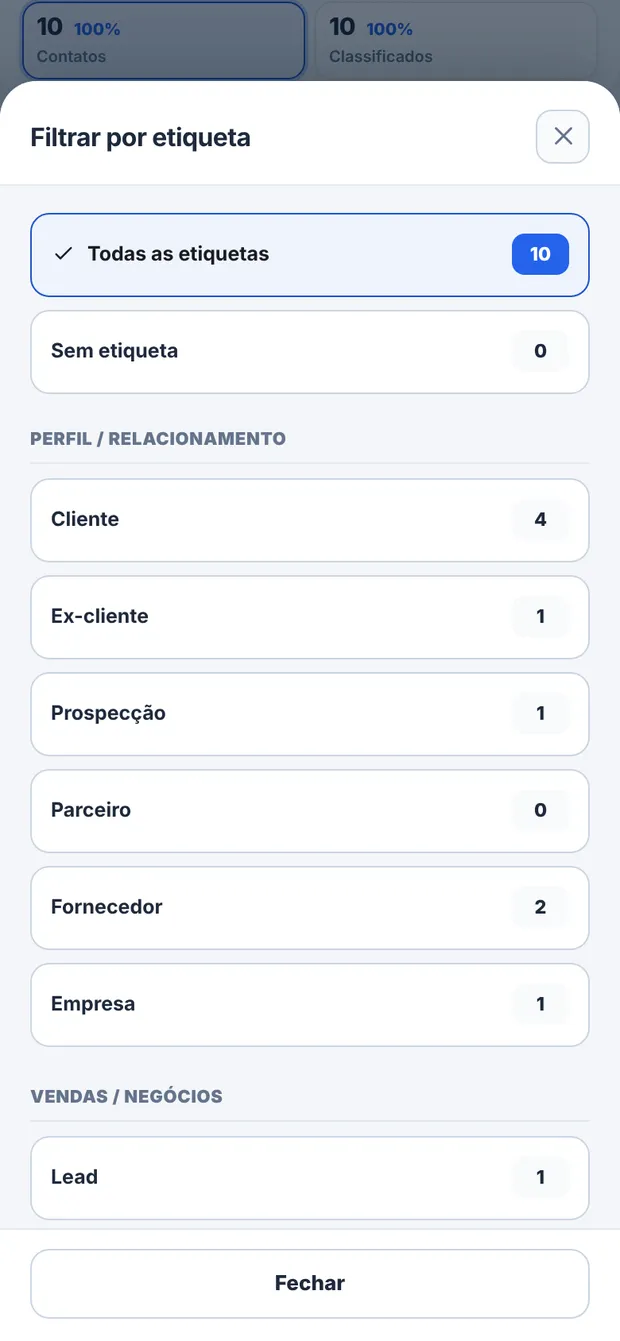
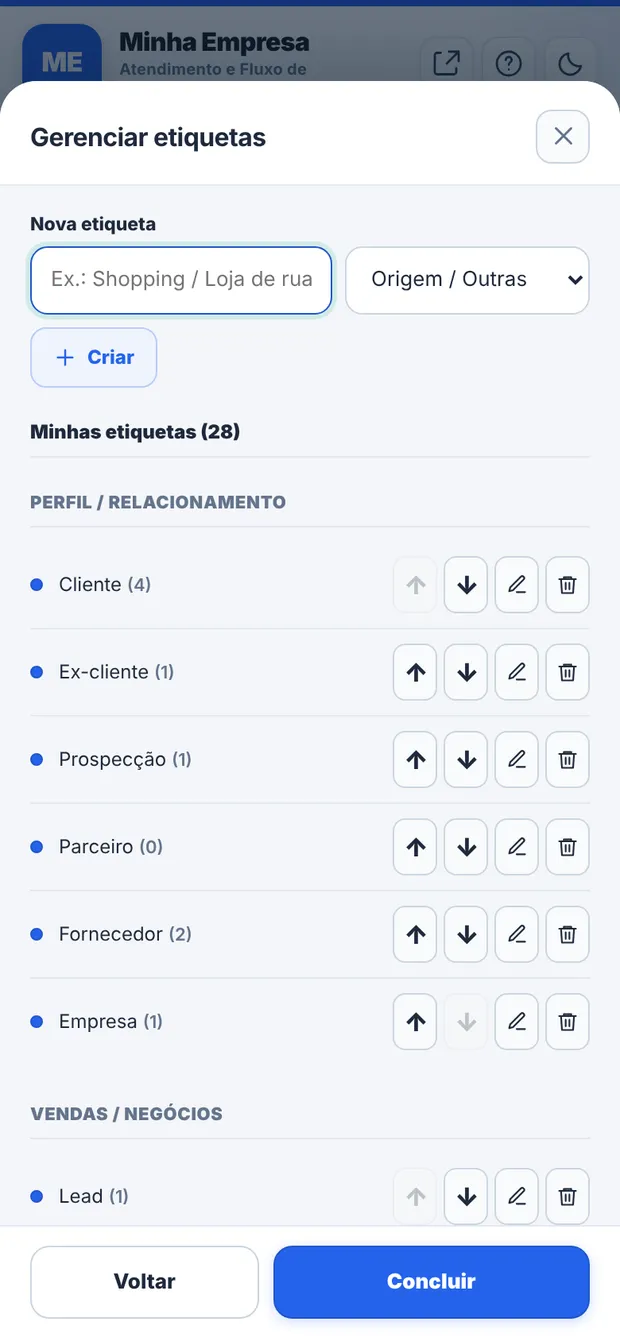
As etiquetas vêm organizadas em 4 grupos. Em Ajustes › Etiquetas › Gerenciar você cria, renomeia, troca de grupo, reordena e exclui.
| Grupo | Etiquetas que já vêm prontas |
|---|---|
| Perfil / Relacionamento | Cliente, Ex-cliente, Prospecção, Parceiro, Fornecedor, Empresa |
| Vendas / Negócios | Lead, Orçamento enviado, Negociando, Venda concluída, Venda perdida, Novo pedido, Cliente recorrente |
| Acompanhamento | Aguardando retorno, Aguardando pagamento, Visita agendada, Pós-venda, Cobrança, Reativar, Prioridade, Sem interesse, Não contatar |
| Origem / Outras | Indicação, Instagram, Google, WhatsApp, Site, Passou na porta |
💬 Ligar, WhatsApp e e-mail
Cada card tem botões de contato que mudam conforme o aparelho:
| No celular | No computador |
|---|---|
| Ligar, WhatsApp, Business (WhatsApp Business) e E-mail | Ao celular (manda o contato para o seu celular, pronto para ligar), WA Web, WA App e E-mail |
- Ao voltar de uma ligação ou conversa, o CRM pergunta se você quer registrar o atendimento. Assim o histórico fica completo e o selo de dias sem contato é zerado.
- E-mail sai pelo próprio CRM, da conta Google da empresa, e fica registrado no histórico.
- Ao celular: vincule seu celular uma vez em Ajustes › Vincular celular. Depois, ao clicar em Ao celular no computador, o contato aparece no topo do CRM aberto no celular.
✅ Tarefas e atendimentos
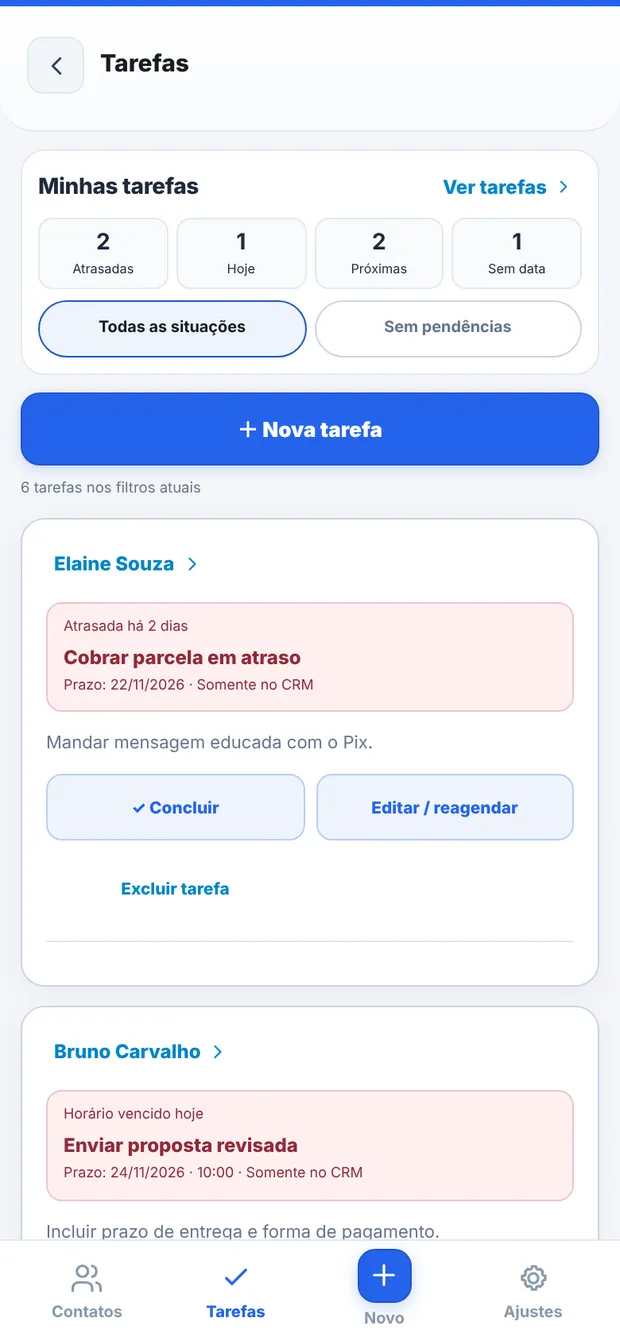
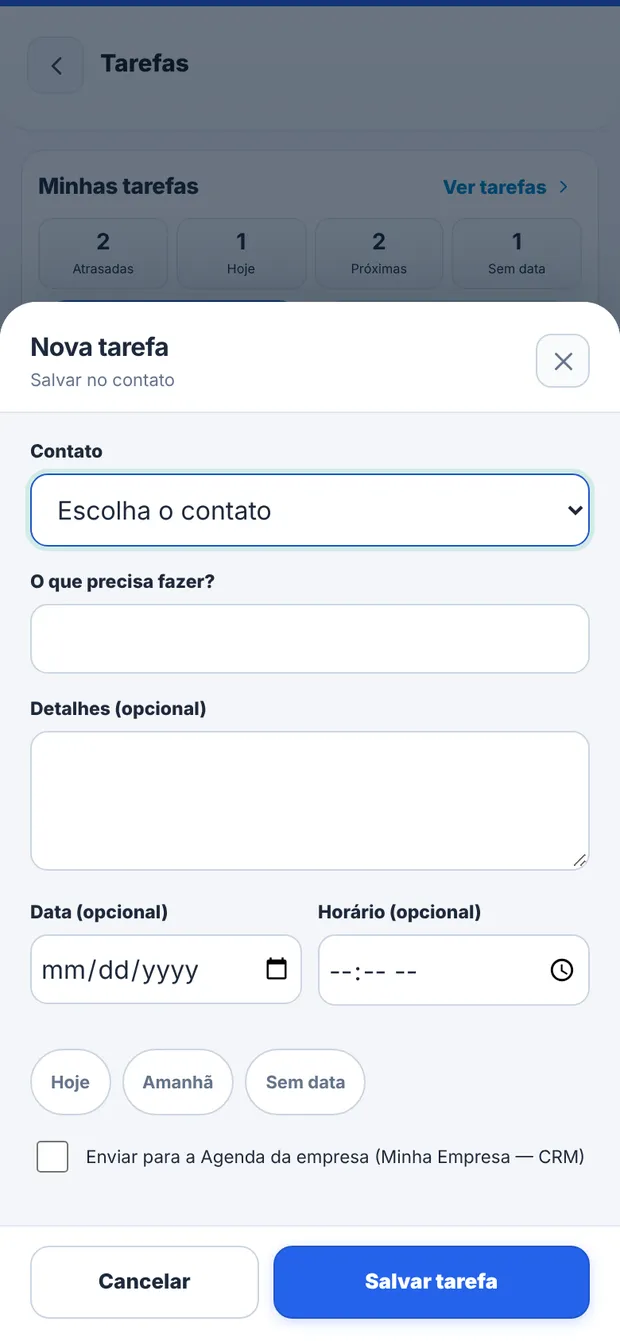
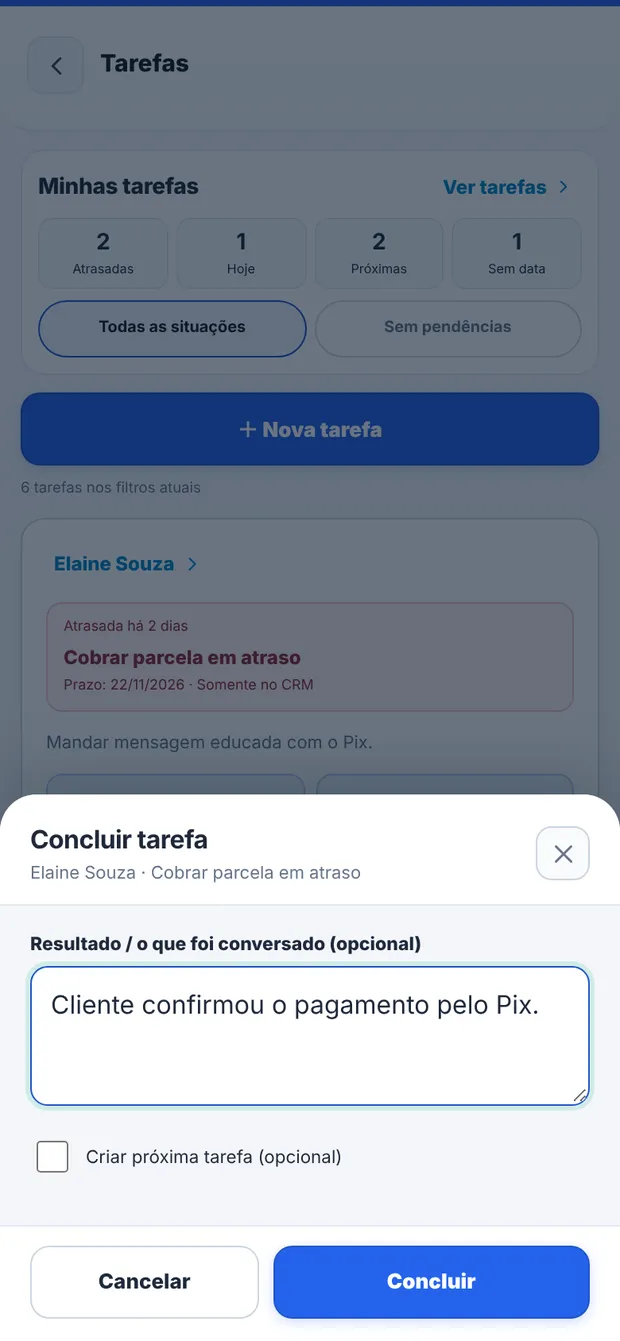
- Nova tarefa: escolha o contato, escreva o que precisa fazer, a data (atalhos Hoje, Amanhã, Sem data) e o horário.
- Concluir: escreva o resultado da conversa. Ele vira histórico do contato. Marque Criar próxima tarefa para já agendar o próximo passo.
- Editar / reagendar e Excluir ficam em cada tarefa.
- Registrar atendimento (na ficha ou no card) guarda uma conversa que não tinha tarefa.
- Google Agenda (opcional): as tarefas podem aparecer numa agenda separada da empresa no Google Agenda, sincronizada automaticamente.
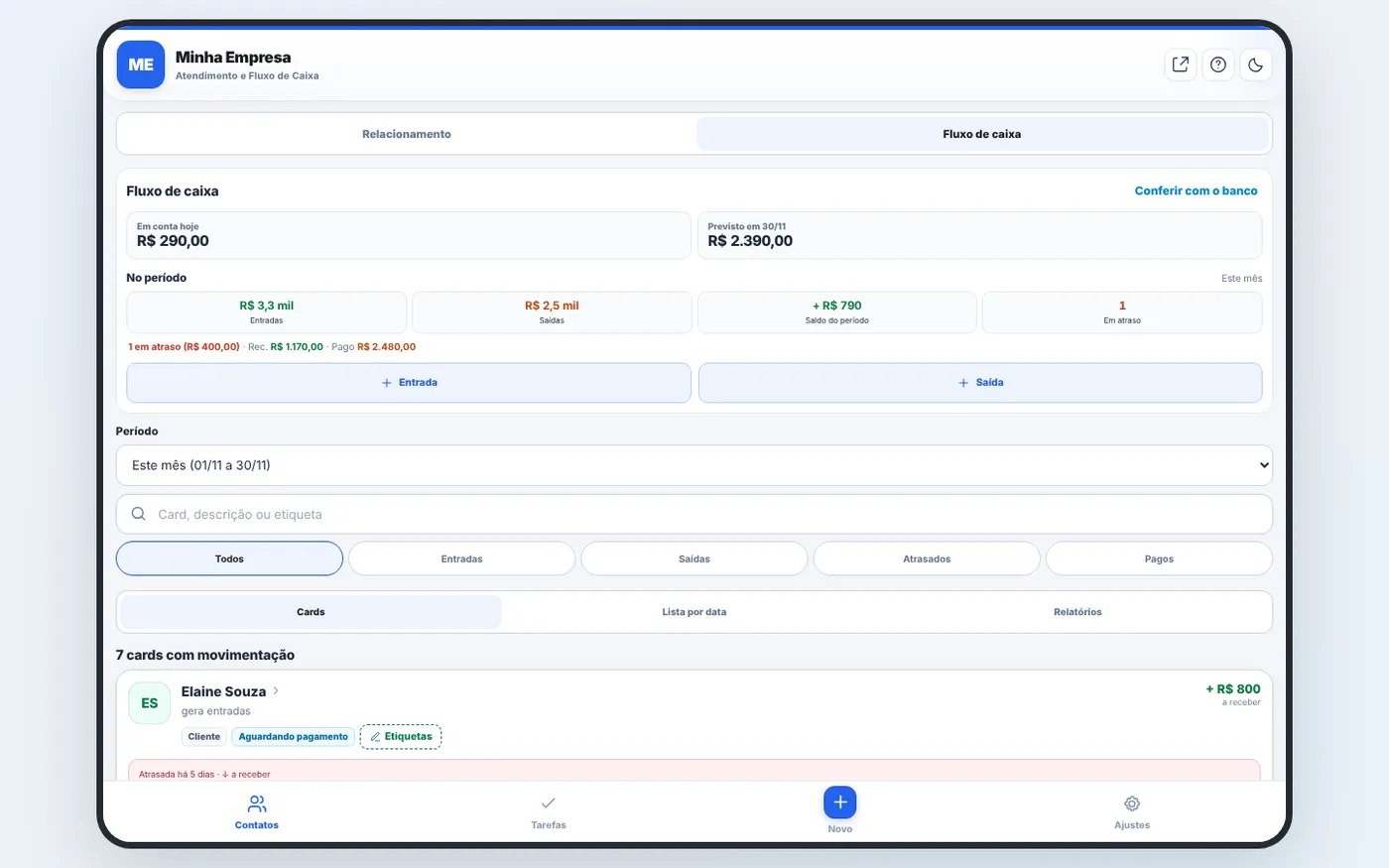
💰 Fluxo de caixa
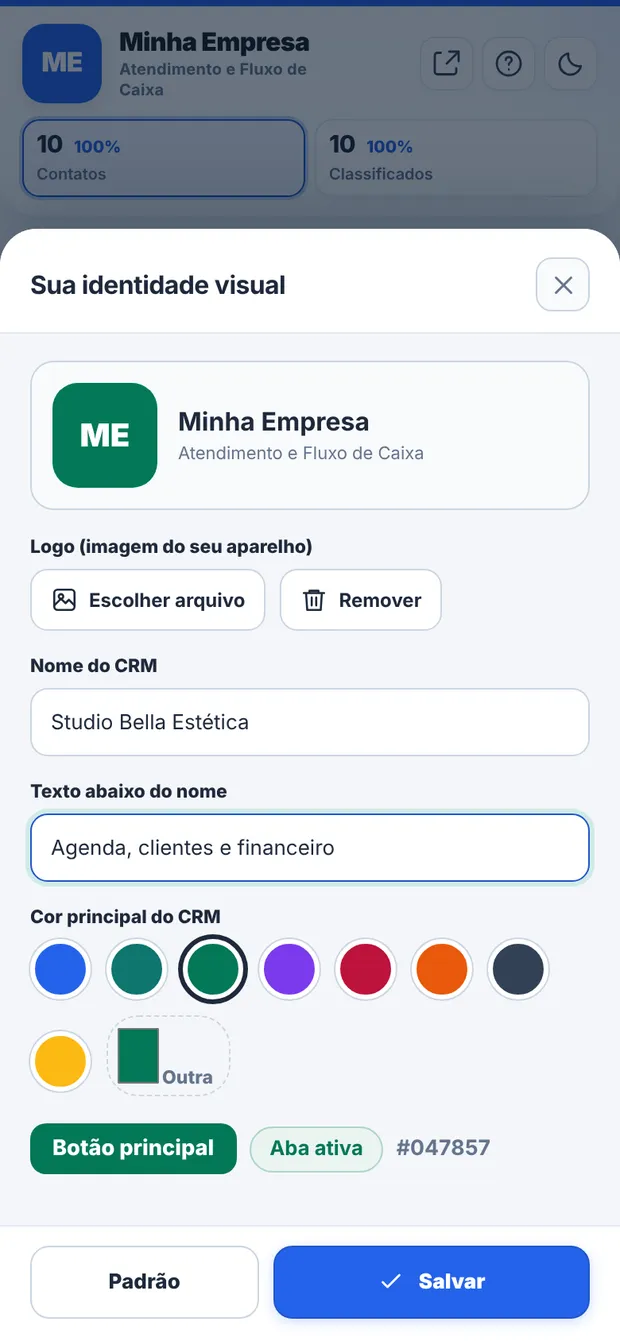
Toque em Fluxo de caixa na chave do topo. Todo dinheiro fica ligado a um card: cliente, fornecedor ou uma conta (aluguel, energia).
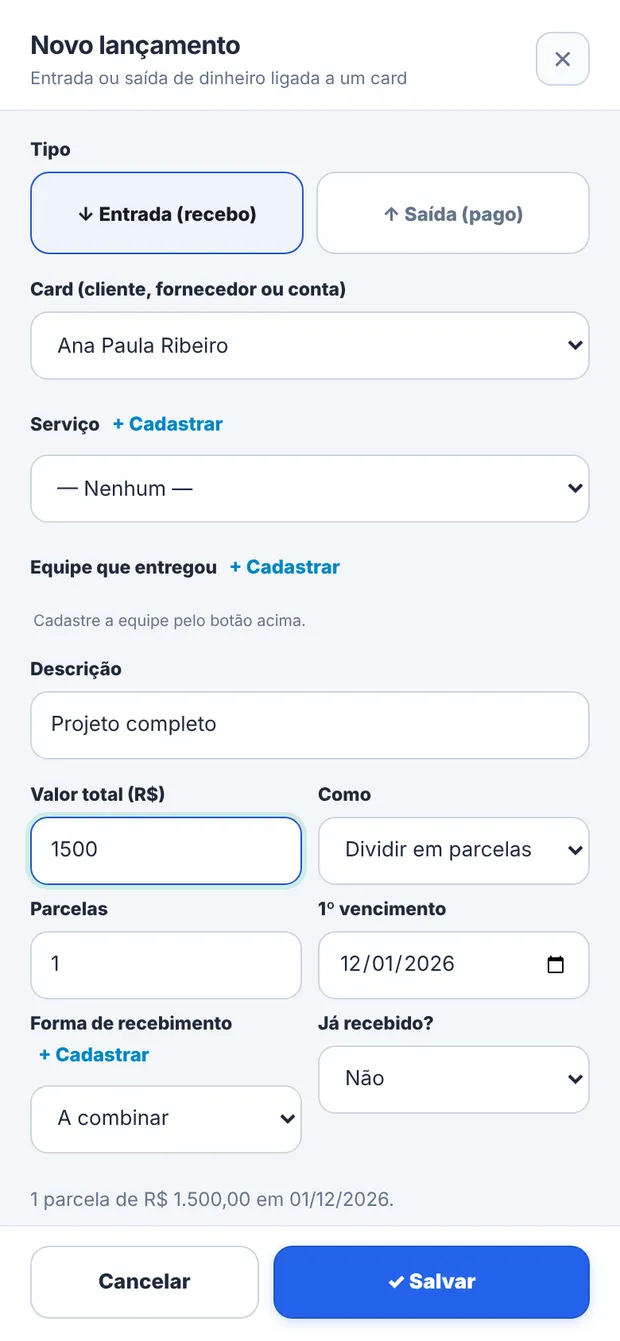
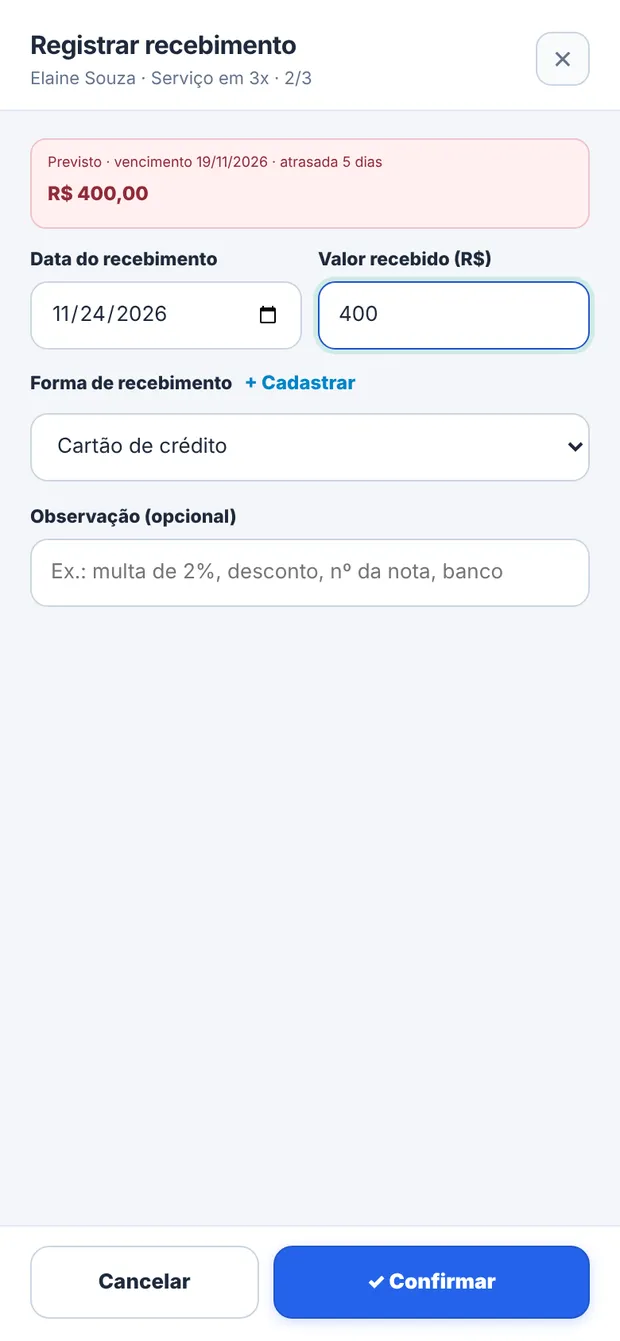
- Em conta hoje é o que já entrou menos o que já saiu. Previsto inclui o que ainda vai entrar e sair até o fim do período.
- + Entrada / + Saída: escolha o card, o serviço, a descrição e o valor. Pode dividir em parcelas ou repetir todo mês, escolher a forma (Pix, boleto, cartão…) e dizer se já foi recebido.
- ✓ Recebido / ✓ Pago: dá baixa na parcela com data, valor e forma. Se o valor for diferente (juros, desconto), o CRM mostra a diferença. Errou? Toque em Desfazer no aviso.
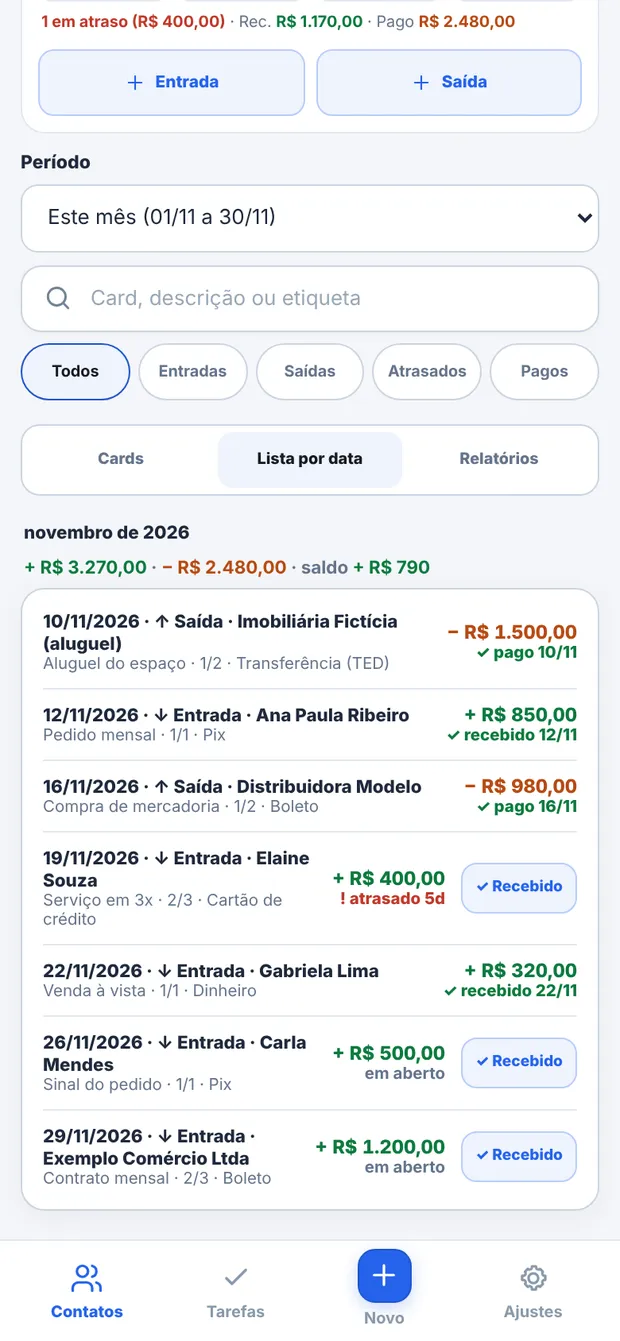
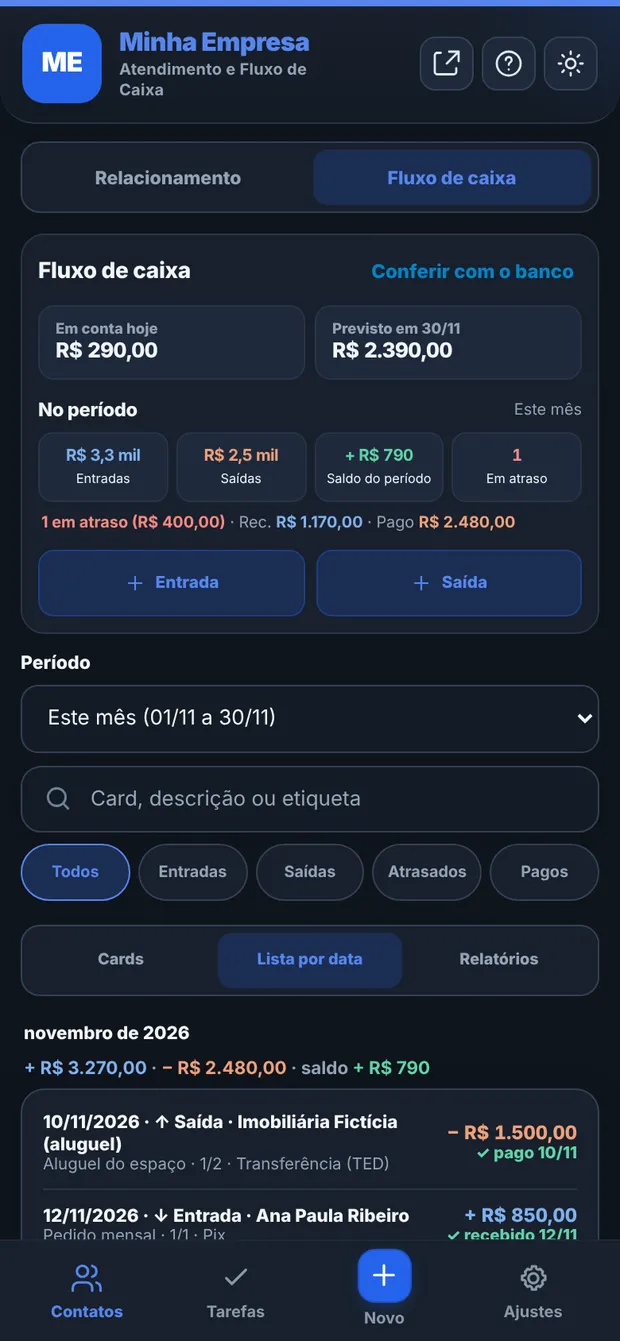
- Filtros: período, busca, Entradas, Saídas, Atrasados e Pagos. Visões em Cards, Lista por data e Relatórios.
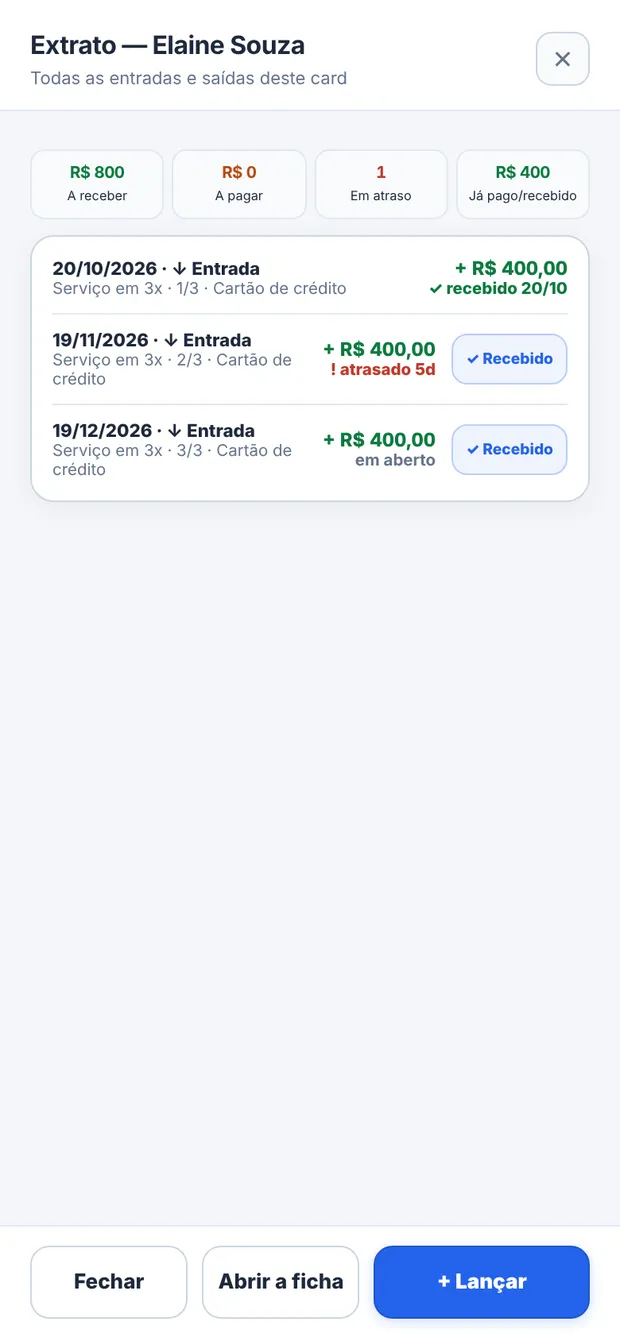
- Extrato do card: tudo o que aquele cliente pagou ou deve.
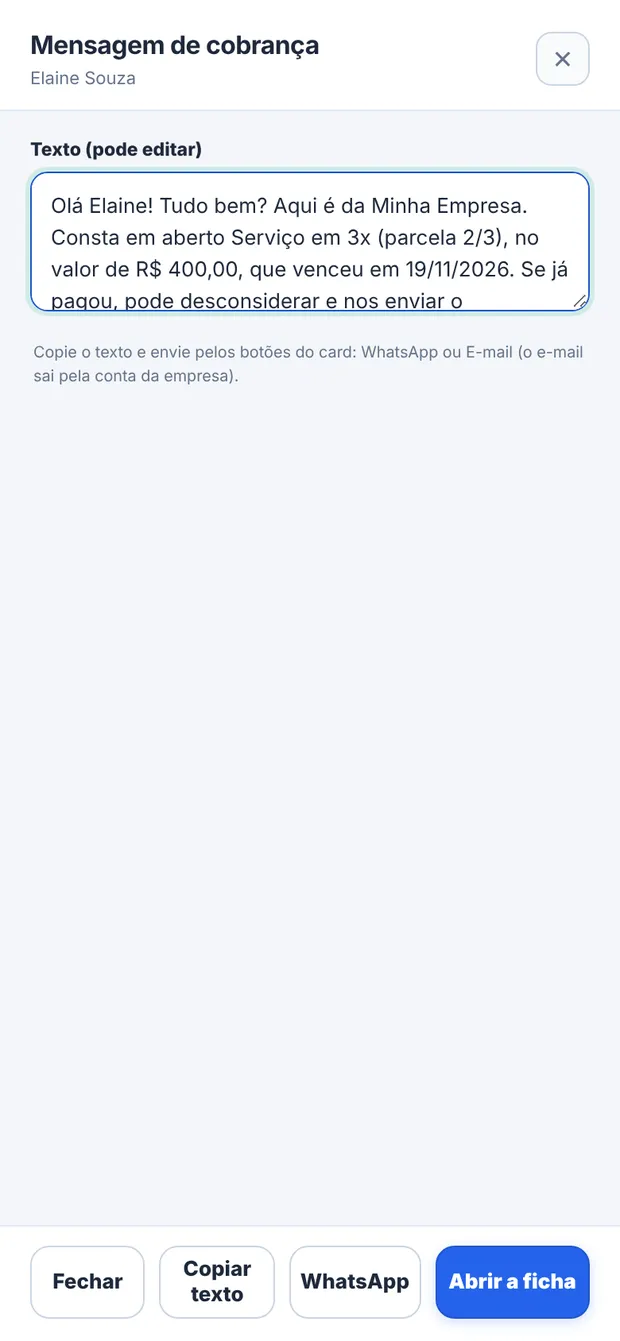
- Mensagem de cobrança: texto educado já pronto, com valor e vencimento, para enviar por WhatsApp ou e-mail.
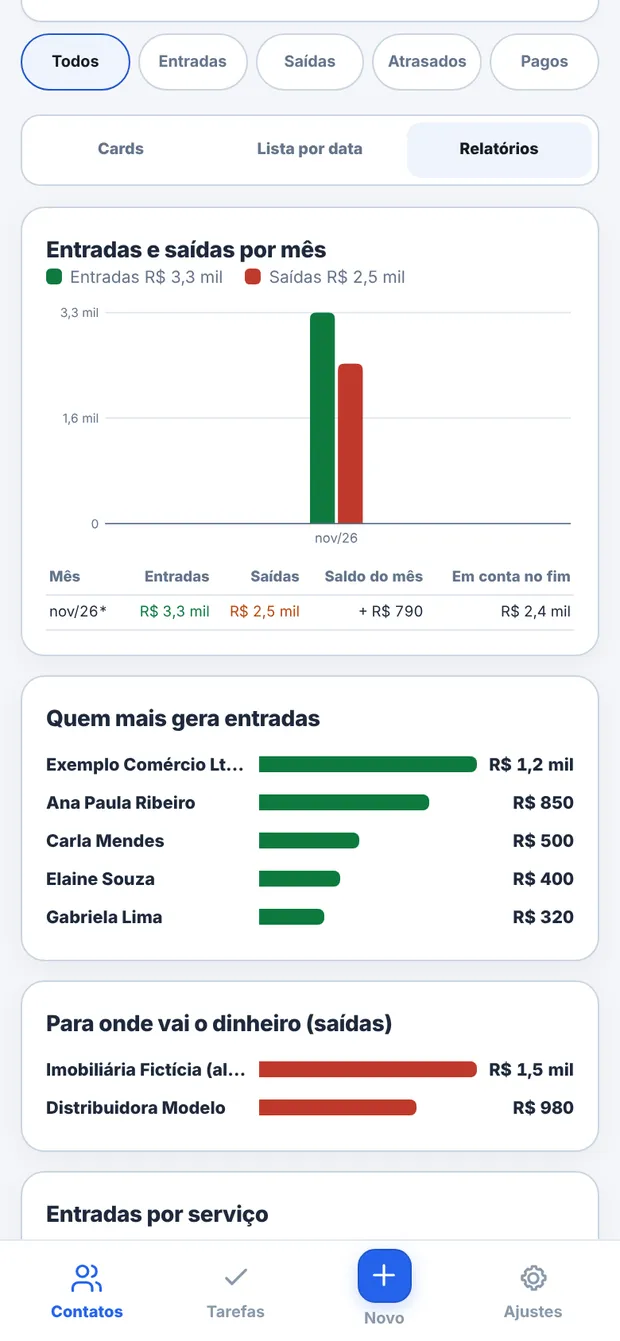
- Relatórios: entradas e saídas por mês, quem mais gera entradas, para onde vai o dinheiro e entradas por serviço.
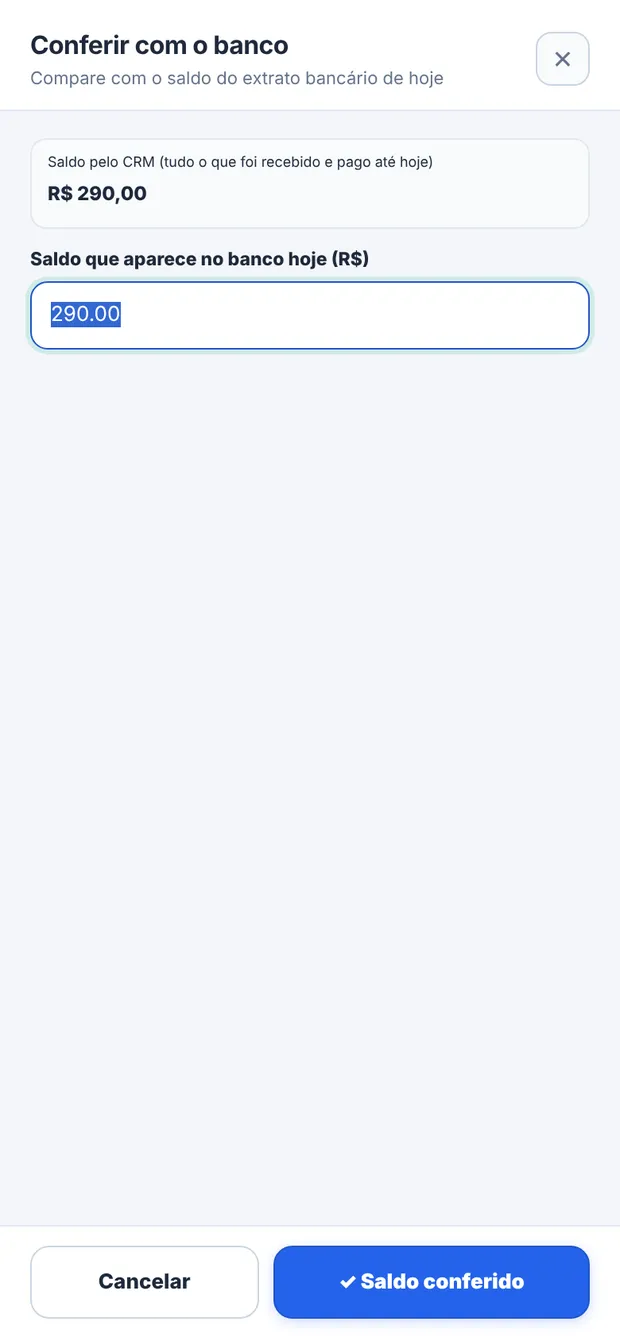
Conferir com o banco: digite o saldo que aparece no banco hoje. Se for diferente, o CRM mostra quanto falta ou sobra, para você achar o lançamento esquecido antes de ajustar.
Cadastros do caixa: formas de pagamento, serviços (com valor sugerido) e equipe ficam em Ajustes › Fluxo de caixa › Gerenciar. Já vêm cadastrados: Venda de produto, Prestação de serviço, Sinal/entrada e Mensalidade.
⚙️ Ajustes
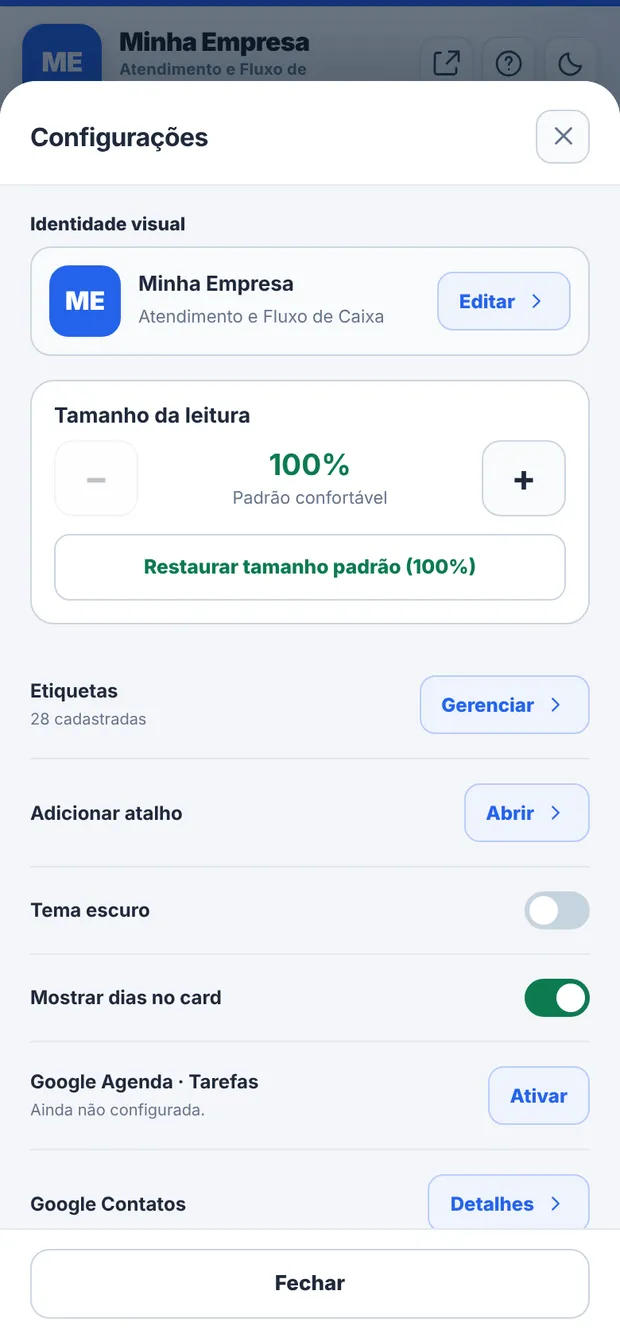
- Identidade visual: nome, texto, logo e cor .
- Tamanho da leitura: aumenta letras e botões para quem tem dificuldade de leitura. Fica salvo no aparelho.
- Tema escuro: confortável à noite. Também pelo ícone da lua no topo.
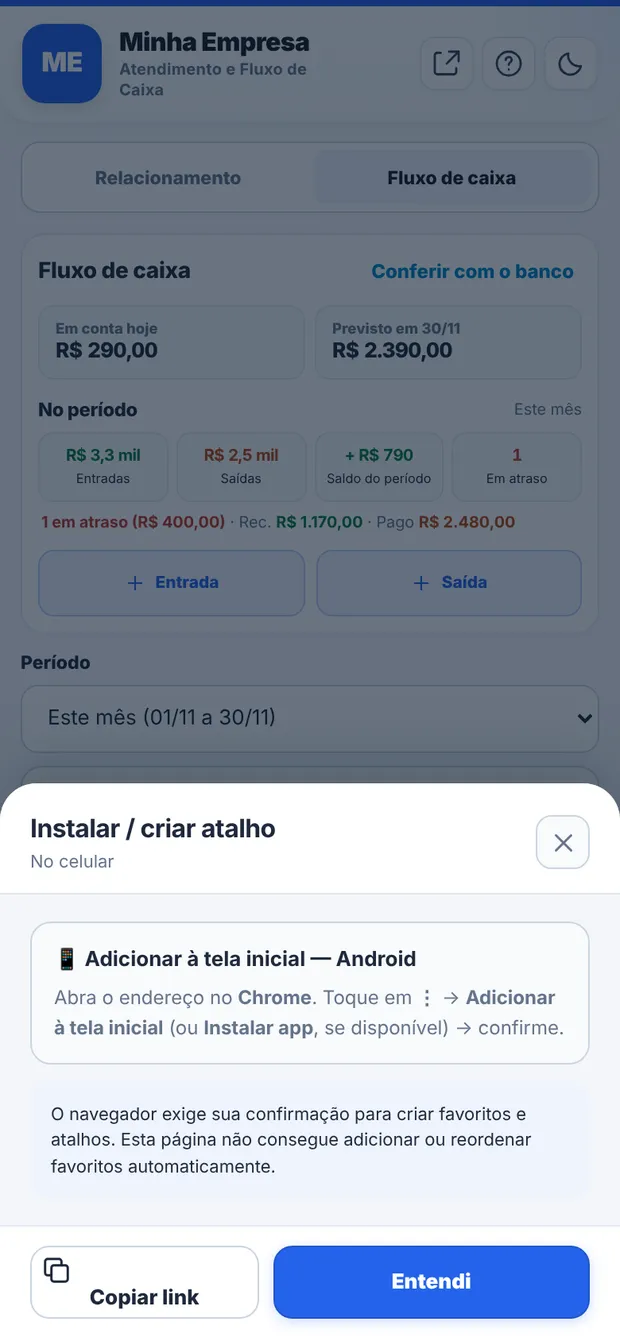
- Adicionar atalho: no celular, vira um ícone na tela inicial como um aplicativo. No computador, atalho na área de trabalho.
- Mostrar dias no card: liga ou desliga o selo de dias sem contato.
- Google Agenda e Google Contatos: estado da sincronização e botão para sincronizar agora.
- Vincular celular: para usar o botão Ao celular do computador.
- Tutorial guiado: um passo a passo rápido dentro do próprio CRM.
🗓️ Rotina diária sugerida
🔐 Equipe e acessos
Cada pessoa da equipe entra com a própria conta Google. Você define o perfil de cada uma:
| Perfil | Pode |
|---|---|
| Administrador | Tudo, inclusive excluir contatos, mudar etiquetas e a marca. |
| Atendente | Cadastrar e editar contatos, tarefas, atendimentos e lançamentos. |
| Consulta | Somente ver. |
Saiu alguém da equipe? O acesso é desligado na hora, e os dados continuam com a empresa.